 Sentilune
Caméra Wi-Fi : 2,4 GHz ou 5 GHz ?
Votre box diffuse du Wi-Fi en 2,4 GHz et en 5 GHz, et votre caméra n’accepte pas forcément les deux. Ce guide explique ce que change chaque bande pour une caméra de surveillance, pourquoi l’appairage échoue parfois avec une box qui fusionne les réseaux, et quand un répéteur ou un système mesh peut aider.
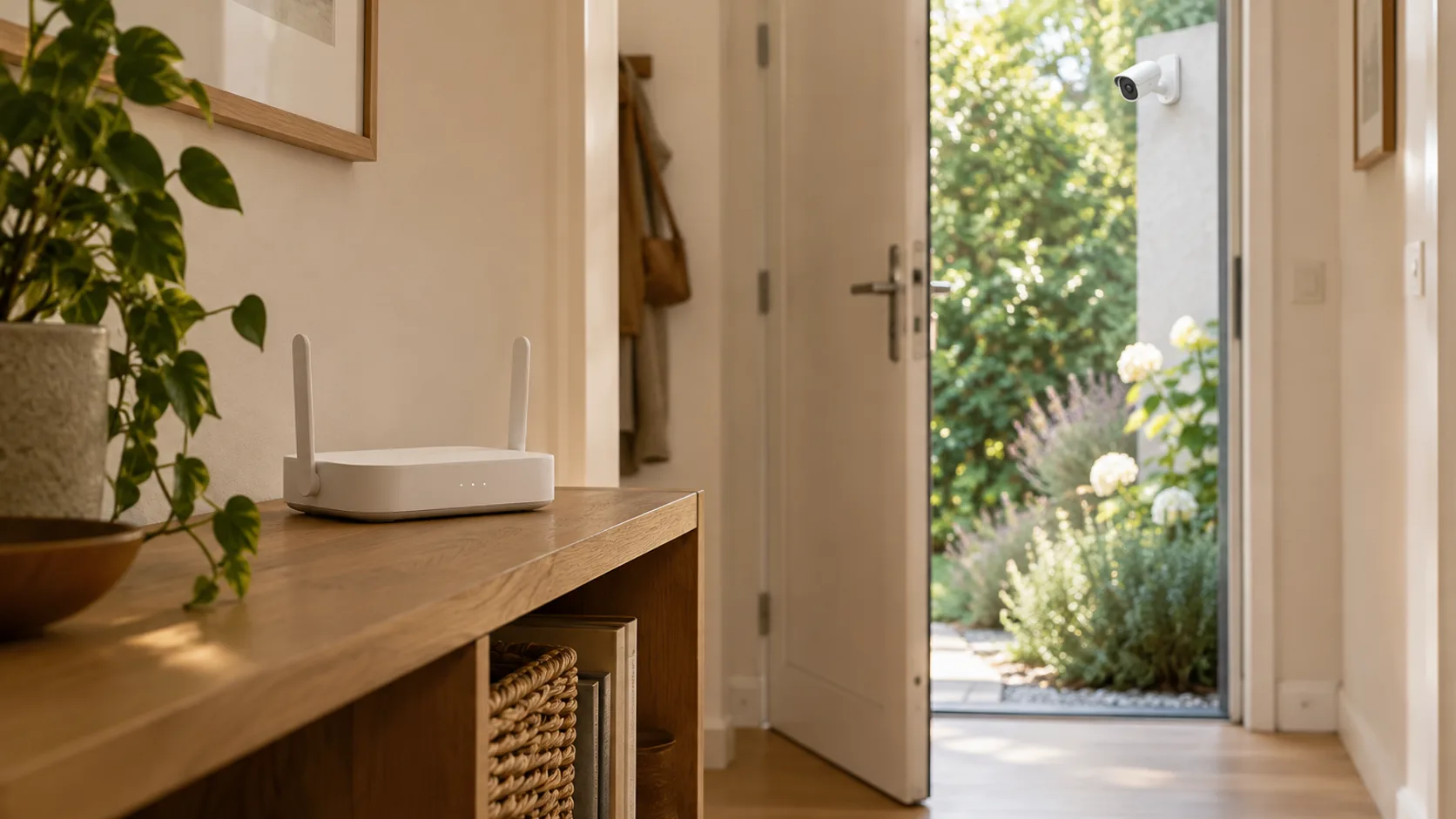
Ce guide est une aide à la lecture de sources officielles de fabricants et d’opérateur. Les bandes prises en charge et les réglages disponibles varient selon la caméra et selon la box : vérifiez toujours la fiche de votre modèle et l’assistance de votre fournisseur d’accès.
2,4 GHz ou 5 GHz : les repères en 30 secondes
| Sujet | Ce qu’indiquent les sources officielles |
|---|---|
| Portée et murs | Reolink indique que le 2,4 GHz porte plus loin et traverse mieux les murs, et que le 5 GHz a une portée plus courte |
| Débit | Selon Reolink, le 5 GHz offre un débit plus élevé, mais la connexion peut décrocher si le signal est faible |
| Bande acceptée par la caméra | Reolink et TP-Link indiquent que certains de leurs modèles ne se connectent qu’en 2,4 GHz : vérifiez la fiche de votre caméra |
| Box à nom de réseau unique | Free décrit le passage temporaire en 2,4 GHz ou la séparation des réseaux pour installer un appareil compatible 2,4 GHz uniquement |
| Caméra loin de la box | TP-Link présente le répéteur pour une zone mal couverte et le mesh pour couvrir toute la maison avec un réseau unifié |
Portée et murs traversés
Reolink résume la règle générale : une fréquence plus haute transmet les données plus vite mais porte moins loin, une fréquence plus basse couvre une zone plus large avec une connexion plus stable. Le 2,4 GHz offre une portée plus longue, traverse mieux les murs et reste plus stable à distance ; le 5 GHz a une portée plus courte et traverse moins bien les murs (source Reolink).
Pour une caméra installée au fond du jardin, dans un garage ou derrière plusieurs cloisons, le 2,4 GHz part donc avec un avantage. Reolink conseille aussi de rapprocher la caméra du routeur, de l’installer là où il y a moins de murs et d’obstacles, et de l’éloigner des fours à micro-ondes, ordinateurs et autres routeurs (source Reolink). Pour une caméra d’extérieur, voir aussi le guide caméra intérieure ou extérieure.
Débit : ce que le 5 GHz apporte vraiment
Selon Reolink, le 5 GHz offre un débit plus élevé que le 2,4 GHz, mais la connexion peut décrocher si le signal est faible. Pour une caméra qui prend en charge les deux bandes et permet de choisir, Reolink recommande de commencer en 2,4 GHz pour la stabilité, puis de passer en 5 GHz pour gagner en performances quand le signal est fort (source Reolink).
Une caméra n’a d’intérêt que si elle reste connectée. Un 5 GHz rapide mais instable à l’endroit de la caméra fait perdre des alertes et des images ; un 2,4 GHz stable est souvent préférable.
Les caméras qui n’acceptent que le 2,4 GHz
Beaucoup de caméras Wi-Fi ne se connectent qu’en 2,4 GHz. Reolink indique que certaines de ses caméras Wi-Fi sont limitées au 2,4 GHz, par exemple les E1, Argus 2, Argus Eco ou Reolink Keen, alors que ses autres caméras Wi-Fi sont bi-bandes (source Reolink). TP-Link précise que la plupart des caméras Tapo nécessitent le 2,4 GHz, même si certains modèles sont compatibles 5 GHz, et renvoie aux caractéristiques de chaque modèle (source TP-Link). Free cite d’ailleurs les caméras de surveillance parmi les appareils dont la configuration nécessite une connexion en 2,4 GHz (source Free).
La bande prise en charge est donc à vérifier modèle par modèle, sur la fiche officielle de la caméra. Dans le catalogue Sentilune, elle figure dans la ligne Wi-Fi des fiches lorsqu’elle a été vérifiée.
Box qui fusionnent les deux bandes : les problèmes d’appairage
Beaucoup de box diffusent un seul nom de réseau pour le 2,4 GHz et le 5 GHz. Free indique que, par défaut, le réseau de la Freebox est en configuration unique (source Free). Le téléphone peut alors se connecter en 5 GHz alors que la caméra ne voit que le 2,4 GHz. TP-Link demande pourtant, pour ses caméras Tapo, que le téléphone soit connecté au réseau 2,4 GHz du routeur et que le téléphone et la caméra soient sur le même réseau pendant l’appairage (source TP-Link).
Les sources officielles décrivent trois façons de contourner le problème :
- Forcer temporairement le 2,4 GHz : depuis l’application Freebox Connect, Free propose de désactiver temporairement les fréquences 5 GHz et 6 GHz pour que les appareils basculent en 2,4 GHz. Elles sont réactivées une fois l’appareil connecté, ou automatiquement au bout de 15 minutes (source Free).
- Séparer les réseaux : Free décrit le passage en configuration séparée pour régler indépendamment le 2,4 GHz et le 5 GHz, avec un nom et une clé différents pour chaque réseau, puis le retour à la configuration unique une fois l’installation terminée (source Free). Reolink conseille aussi de distinguer les deux bandes par des noms ou des mots de passe différents (source Reolink).
- Créer un réseau dédié : sur un système mesh TP-Link Deco, un réseau IoT dédié aux caméras et objets connectés peut être créé, avec le choix de sa bande, 2,4 GHz ou 5 GHz (source TP-Link).
Ces réglages portent des noms différents selon l’opérateur et le modèle de box. Pour les autres box, consultez l’assistance de votre fournisseur d’accès.
Répéteur ou mesh : étendre le Wi-Fi jusqu’à la caméra
TP-Link explique qu’un répéteur capte le signal du routeur et le rediffuse, qu’il se place à mi-chemin entre le routeur et la zone où le signal est faible, et qu’il peut subir des interférences dues aux murs en béton, aux objets métalliques ou aux fours à micro-ondes. Dans un réseau mesh, plusieurs bornes forment un réseau unique et unifié, avec les mêmes paramètres Wi-Fi dans toute la maison, et peuvent être reliées entre elles par câble Ethernet. TP-Link présente aussi le CPL, qui passe par le réseau électrique et impose que les deux adaptateurs soient sur le même circuit (source TP-Link).
Pour ses caméras Tapo, TP-Link conseille, si la caméra est connectée à un répéteur et que la connexion échoue, d’essayer de la configurer sur le réseau Wi-Fi principal (source TP-Link). Si un câble peut aller jusqu’à la caméra, une liaison filaire évite la question : voir le guide caméra Wi-Fi ou PoE.
Conseils concrets avant d’installer
- Vérifiez la bande de la caméra sur sa fiche officielle : 2,4 GHz seul, ou 2,4 GHz et 5 GHz.
- Testez le signal à l’emplacement prévu, téléphone en main, avant de percer. TP-Link conseille de rapprocher la caméra du routeur si le signal est insuffisant (source TP-Link).
- Pendant l’appairage, connectez le téléphone au réseau 2,4 GHz, sur le même réseau que celui prévu pour la caméra, et désactivez un éventuel VPN sur le téléphone, comme le demande TP-Link pour ses caméras Tapo.
- Utilisez un réseau chiffré : TP-Link indique que les caméras Tapo ne se connectent pas aux réseaux non chiffrés.
- En cas d’interférences, changez de canal Wi-Fi sur la box. Reolink recommande les canaux 1 à 11 en 2,4 GHz, pris en charge partout (source Reolink).
- Mettez à jour le micrologiciel de la caméra, comme le conseille Reolink en cas d’échec sur une bande (source Reolink).
Sans box Internet sur place, le Wi-Fi n’est pas la bonne piste : voir le guide caméra 4G sans Wi-Fi. Et pour savoir ce qui continue de fonctionner quand la box s’arrête, voir le guide coupure de courant ou d’Internet.
Votre installation : par où commencer ?
Votre caméra accepte-t-elle le 5 GHz ?
Si sa fiche n’indique que le 2,4 GHz, la question est réglée : prévoyez un bon signal 2,4 GHz.
La caméra est-elle loin de la box ou derrière plusieurs murs ?
Le 2,4 GHz porte plus loin ; au-delà, pensez répéteur, mesh ou câble.
Votre box diffuse-t-elle un seul nom de réseau ?
Prévoyez de forcer ou de séparer temporairement le 2,4 GHz pendant l’appairage.
Le signal est-il fort là où sera la caméra ?
Si oui et si la caméra est bi-bande, le 5 GHz peut apporter plus de débit.
Les erreurs à éviter
- Acheter une caméra sans vérifier la bande Wi-Fi qu’elle accepte.
- Lancer l’appairage avec un téléphone connecté en 5 GHz pour une caméra 2,4 GHz seulement.
- Choisir le 5 GHz pour une caméra éloignée de la box, derrière plusieurs murs.
- Laisser les réseaux séparés sans raison après l’installation, alors que Free conseille de revenir à la configuration unique.
- Placer un répéteur trop près de la caméra plutôt qu’à mi-chemin entre la box et la zone faible.
Exemples du catalogue Sentilune
Ces exemples proviennent du catalogue de caméras vérifiées, sans classement ni prix. Chaque groupe ne reprend que la bande Wi-Fi vérifiée sur la page officielle du produit : elle ne dit rien de la qualité du signal chez vous, qui reste à tester sur place.
Caméras Wi-Fi 2,4 GHz uniquement dans le catalogue Sentilune
eufy
eufyCam C35 Solo
- Emplacement
- Intérieur et extérieur
- Réseau
- Wi-Fi
- Alimentation
- Non vérifié
- Stockage local
- Oui
ieGeek
S1
- Emplacement
- Extérieur
- Réseau
- Wi-Fi
- Alimentation
- Batterie, Solaire
- Stockage local
- Oui
Imou
Bullet 3 5MP
- Emplacement
- Extérieur
- Réseau
- Wi-Fi
- Alimentation
- Secteur
- Stockage local
- Oui
Caméras Wi-Fi 2,4 GHz et 5 GHz dans le catalogue Sentilune
eufy
Floodlight Cam E340
- Emplacement
- Extérieur
- Réseau
- Wi-Fi
- Alimentation
- Secteur
- Stockage local
- Oui
ieGeek
SC1 Pro
- Emplacement
- Intérieur
- Réseau
- Wi-Fi
- Alimentation
- Secteur
- Stockage local
- Oui
Imou
Ranger 2C Dual (3MP PT + 3MP fixe)
- Emplacement
- Non vérifié
- Réseau
- Wi-Fi
- Alimentation
- Non vérifié
- Stockage local
- Oui
Comment Sentilune vérifie ces informations
Ce guide repose sur l’analyse de sources officielles et du catalogue vérifié Sentilune. Nous n’affirmons pas avoir testé physiquement un produit lorsque ce n’est pas le cas. Voir la méthodologie de vérification Sentilune.
Questions fréquentes
Pourquoi ma caméra ne trouve-t-elle pas mon réseau Wi-Fi ?
Souvent parce qu’elle ne fonctionne qu’en 2,4 GHz alors que le téléphone est connecté en 5 GHz. TP-Link demande, pour ses caméras Tapo, que le téléphone soit connecté au réseau 2,4 GHz du routeur et que le téléphone et la caméra soient sur le même réseau pendant l’appairage. Le réseau doit aussi être chiffré : les caméras Tapo ne se connectent pas à un réseau ouvert.
Faut-il séparer définitivement les deux bandes de ma box ?
Pas forcément. Free indique qu’il peut être nécessaire de séparer temporairement le réseau pour installer un appareil compatible uniquement avec le 2,4 GHz, puis de revenir à la configuration unique une fois l’installation terminée. Les réglages varient selon la box : consultez l’assistance de votre opérateur.
Une caméra en 5 GHz filme-t-elle avec plus de détails ?
La bande ne change pas le capteur ni la résolution de la caméra. Reolink indique que le 5 GHz offre un débit plus élevé quand le signal est fort, ce qui peut rendre le direct et la lecture plus fluides, mais qu’il peut décrocher si le signal est faible. Une connexion stable compte davantage qu’une bande donnée.
Répéteur ou mesh pour une caméra loin de la box ?
TP-Link présente le répéteur comme une solution pour une zone mal couverte, à placer à mi-chemin entre le routeur et la zone faible, et le mesh comme un réseau unique couvrant toute la maison. Pour ses caméras Tapo, TP-Link conseille, en cas d’échec de connexion via un répéteur, d’essayer le réseau Wi-Fi principal.
Ma caméra bi-bande peut-elle changer de bande après l’installation ?
Cela dépend du modèle. Reolink conseille, si l’installation échoue sur une bande, de connecter d’abord la caméra à la bande qui fonctionne, puis de changer de réseau depuis les réglages Wi-Fi de la caméra. Reolink recommande aussi de commencer en 2,4 GHz pour la stabilité et de passer en 5 GHz quand le signal est fort.
Sources officielles
Ces pages officielles (Reolink, TP-Link, Free) servent à vérifier le fonctionnement général des bandes 2,4 GHz et 5 GHz, de l’appairage et des solutions d’extension du Wi-Fi. Elles ne valent que pour les produits qu’elles citent : la bande prise en charge reste à vérifier pour chaque caméra, et les réglages varient selon la box. Leur mention n’implique aucun partenariat.
- Reolink : Introduction to Wi-Fi Frequency and Wi-Fi Channel of Reolink Cameras
- Reolink : Reolink Camera Won’t Connect to 5Ghz or 2.4Ghz
- Reolink : How to Strengthen WiFi Signal for Reolink Cameras
- TP-Link France : Problème de connexion Wi-Fi avec la caméra Tapo : guide de dépannage
- Assistance Free : Comment connecter un appareil au Wi-Fi 2,4 GHz ?
- Assistance Free : Séparer mon réseau Wi-Fi (configuration avancée)
- TP-Link France : Comment améliorer votre signal Wi-Fi : comparaison des solutions de répéteur Wi-Fi, CPL et Mesh
- TP-Link France : Comment configurer un réseau IoT sur TP-Link Deco