 Sentilune
Voir ses caméras de surveillance sur la TV : comment s’y prendre ?
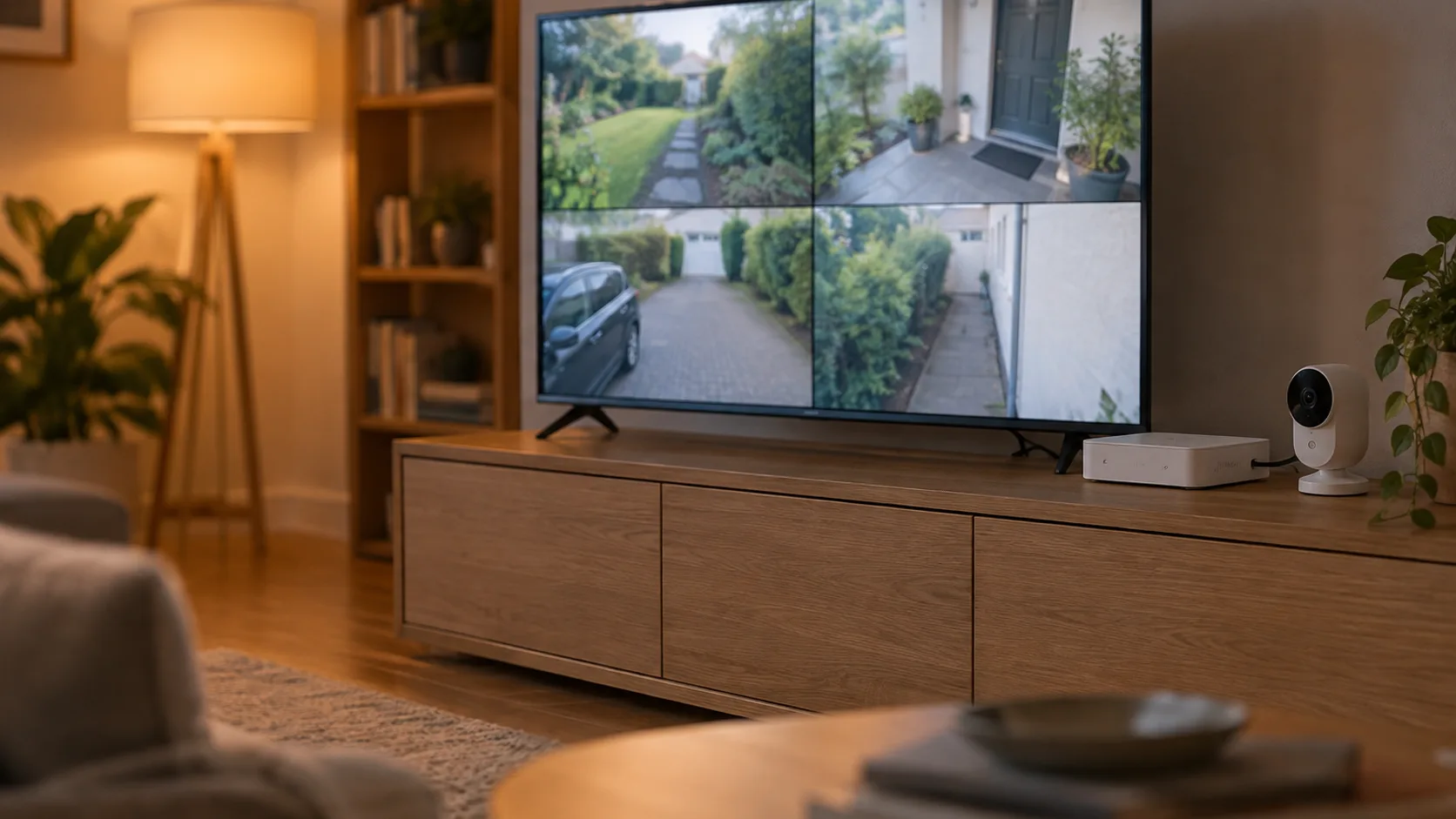
Un écran plus grand aide à surveiller une entrée ou plusieurs caméras à la fois. Selon l’installation, on passe par un enregistreur relié en HDMI, par un assistant vocal ou par la diffusion de l’écran du téléphone. Ce guide explique chaque voie et ce qu’il faut vérifier, modèle par modèle.
Caméras sur la TV : les repères en 30 secondes
| Solution | Ce qu’indiquent les sources officielles |
|---|---|
| Enregistreur NVR relié en HDMI | Reolink décrit le branchement de ses NVR PoE à un moniteur ou une TV en HDMI ou VGA, avec une souris pour naviguer |
| Caméra Wi-Fi et assistant vocal | TP-Link et eufy décrivent l’affichage de certaines caméras sur un appareil Chromecast, un Fire TV ou un Echo Show, après liaison avec Google Home ou Alexa |
| Durée du direct par l’assistant | TP-Link indique que le direct d’une caméra Tapo via Google ou Alexa s’arrête automatiquement après 10 minutes |
| Diffusion de l’écran du téléphone | eufy la présente comme une solution pour un visionnage occasionnel, qui peut être interrompue par un appel |
| Compatibilité | Elle varie selon le modèle : vérifiez la page officielle de votre caméra et de votre TV ou boîtier |
Trois façons de voir ses caméras sur la TV
eufy distingue les installations : un enregistreur NVR relié en HDMI pour des caméras PoE ou IP, et une intégration avec un assistant ou la diffusion d’écran pour une caméra Wi-Fi (source eufy). Le mot « sans fil » décrit seulement la transmission des données : il ne veut pas dire que la caméra se branche sur n’importe quelle TV.
- Enregistreur NVR et câble HDMI : un affichage permanent, plusieurs caméras à l’écran, la relecture des vidéos.
- Assistant vocal (Google Home ou Alexa) : un coup d’œil rapide sur une caméra, sur un appareil compatible.
- Diffusion de l’écran du téléphone : un dépannage ponctuel, depuis l’application de la caméra.
Solution 1 : l’enregistreur NVR relié à la TV en HDMI
Pour ses NVR PoE RLN4-410, RLN8-410 et RLN16-410, Reolink indique de brancher une souris sur le port USB, puis de relier le NVR à un moniteur ou une TV par un câble VGA ou HDMI. À la première mise en route, l’assistant de configuration se lance automatiquement à l’écran (source Reolink).
Reolink conseille de régler la sortie en 1920 × 1080 avec une TV en HDMI. Pour avoir le son sur la TV, la résolution doit être réglée en 1920 × 1080, 1280 × 720 ou 4K. eufy décrit la même logique pour ses caméras PoE avec un NVR eufy compatible et une TV en HDMI, en précisant que certains modèles, comme l’eufyCam S4, ne sont pas pris en charge par le NVR eufy (source eufy).
Pour comprendre le PoE et le rôle de l’enregistreur, voir le guide caméra Wi-Fi ou PoE et le guide stockage caméra de surveillance.
Solution 2 : Chromecast, Fire TV ou Echo Show avec un assistant
TP-Link décrit l’affichage des caméras Tapo sur une TV ou un boîtier équipé de Chromecast, ou sur un écran Google Nest : il faut lier le compte Tapo à Google Home, puis demander « Hey Google, show me » suivi du nom de la caméra (source TP-Link). Après liaison avec Alexa, TP-Link indique aussi que le flux d’une caméra Tapo peut être diffusé sur un Echo Show ou un Fire TV (source TP-Link).
Dans les deux cas, TP-Link précise que le direct passe par le cloud, utilise votre connexion Internet et s’arrête automatiquement après 10 minutes.
Chez eufy, une caméra compatible s’ajoute d’abord dans l’application eufy, puis se relie à Alexa ou Google Home ; eufy cite Fire TV, Echo Show et les écrans compatibles Chromecast, et précise que la prise en charge varie selon le modèle (source eufy). Les pages officielles consultées ne décrivent pas d’affichage sur Apple TV ni sur Android TV : n’en déduisez rien et vérifiez auprès du fabricant.
Solution 3 : diffuser l’écran du téléphone
eufy décrit une autre voie : ouvrir le direct dans l’application, puis utiliser le menu de diffusion d’écran du téléphone, avec le téléphone et le récepteur sur le même réseau. Il la réserve à un visionnage occasionnel : un appel ou un changement d’orientation peut l’interrompre, et certaines applications bloquent la capture (source eufy).
Vérifier la compatibilité : les étapes
- Notez le modèle exact de la caméra, de l’éventuel enregistreur, et de la TV ou du boîtier.
- Avec un enregistreur, vérifiez sa sortie vidéo (HDMI ou VGA) dans sa documentation officielle et l’entrée disponible sur la TV.
- Sans enregistreur, cherchez la caméra dans la liste officielle des modèles compatibles avec Google Home ou Alexa : TP-Link en publie une pour les caméras Tapo.
- Vérifiez que la TV ou le boîtier figure parmi les appareils cités par le fabricant de la caméra.
- Mettez à jour les applications, puis faites un essai avant de compter sur cet affichage.
Une TV partagée : penser à la vie privée
La CNIL rappelle que, chez un particulier, les images de sa propriété peuvent être regardées par toute personne qu’il autorise, à condition de respecter la vie privée et le droit à l’image des personnes filmées. Si des personnes extérieures à la famille interviennent au domicile, il faut les informer de l’existence des caméras et de leur but (source CNIL). eufy conseille de ne pas laisser les images sensibles d’une caméra intérieure sur une TV facilement accessible.
Votre installation : quelle solution regarder en premier ?
Vous avez un enregistreur NVR ?
Vérifiez sa sortie HDMI : c’est la voie la plus directe pour plusieurs caméras.
Vous avez une caméra Wi-Fi seule ?
Cherchez si le fabricant la décrit compatible avec Google Home ou Alexa, et sur quel appareil.
Vous voulez un affichage permanent ?
Un direct par assistant peut s’arrêter au bout de quelques minutes : préférez un enregistreur.
Votre TV est dans une pièce commune ?
Pensez aux personnes qui verront les images.
Les erreurs à éviter
- Brancher une caméra IP sur le port Ethernet de la TV en espérant voir l’image.
- Supposer qu’une caméra Wi-Fi fonctionne avec n’importe quelle TV connectée.
- Acheter un boîtier sans vérifier qu’il figure dans les appareils cités par le fabricant de la caméra.
- Compter sur un direct par assistant pour une surveillance continue.
- Laisser les images d’une pièce intérieure visibles de tous les visiteurs.
Exemples du catalogue Sentilune
Ces exemples proviennent du catalogue de caméras vérifiées, sans classement ni prix. Ils ne reprennent qu’une caractéristique vérifiée, la compatibilité avec un enregistreur NVR : cela ne dit rien de la sortie HDMI de l’enregistreur ni d’une compatibilité Chromecast, Fire TV, Apple TV ou Android TV, à vérifier pour chaque modèle. Pour comparer les marques, voir le guide Reolink, eufy ou Imou.
Caméras compatibles avec un enregistreur NVR dans le catalogue Sentilune
eufy
Bullet E40 PoE
- Emplacement
- Extérieur
- Réseau
- Ethernet
- Alimentation
- PoE
- Stockage local
- Oui
Imou
Cruiser 2
- Emplacement
- Extérieur
- Réseau
- Wi-Fi, Ethernet
- Alimentation
- Secteur
- Stockage local
- Oui
Reolink
Duo 3 PoE
- Emplacement
- Intérieur et extérieur
- Réseau
- Ethernet
- Alimentation
- PoE, Secteur
- Stockage local
- Oui
Un direct par assistant dépend d’Internet. Pour savoir ce qui continue de fonctionner sans connexion, voir le guide coupure de courant ou d’Internet.
Comment Sentilune vérifie ces informations
Ce guide repose sur l’analyse de sources officielles et du catalogue vérifié Sentilune. Nous n’affirmons pas avoir testé physiquement un produit lorsque ce n’est pas le cas, et nous n’affirmons aucune compatibilité TV qu’une page officielle du fabricant ne décrit pas. Voir la méthodologie de vérification Sentilune.
Questions fréquentes
Peut-on brancher une caméra Wi-Fi directement sur la TV ?
En général non : eufy explique que le port Ethernet d’une TV sert au réseau et ne permet pas d’afficher directement le flux d’une caméra IP. Pour une caméra Wi-Fi, il faut une intégration prise en charge (Google Home, Alexa), une application ou la diffusion de l’écran du téléphone.
Comment afficher plusieurs caméras en même temps sur la TV ?
Avec un enregistreur NVR relié à la TV en HDMI : eufy le présente comme la solution la plus simple pour une mosaïque de caméras et la relecture des vidéos. Le nombre de caméras dépend du modèle de NVR.
Ma caméra est-elle compatible Chromecast, Fire TV, Apple TV ou Android TV ?
Cela dépend du modèle exact. TP-Link publie la liste des caméras Tapo concernées par l’affichage sur un appareil Google, et eufy précise que la prise en charge varie selon le modèle. Les pages officielles consultées ne décrivent pas Apple TV ni Android TV : vérifiez auprès du fabricant.
Pourquoi le direct s’arrête-t-il au bout de quelques minutes ?
TP-Link indique que le direct d’une caméra Tapo via Google ou Alexa passe par le cloud et s’arrête automatiquement après 10 minutes ; il suffit de le redemander. eufy signale aussi que les diffusions lancées à la voix peuvent s’interrompre.
Faut-il Internet pour voir ses caméras sur la TV ?
Pour l’affichage via Google ou Alexa, oui : TP-Link le décrit comme un service de cloud à cloud qui utilise votre connexion Internet. Un NVR relié en HDMI affiche ses caméras localement ; les fonctions qui dépendent d’Internet varient selon le modèle.
Sources officielles
Ces pages officielles (Reolink, eufy, TP-Link, CNIL) servent à vérifier les façons générales d’afficher une caméra sur un écran et le cadre rappelé par la CNIL. Elles ne valent que pour les modèles qu’elles citent : la compatibilité TV reste à vérifier pour chaque caméra. Leur mention n’implique aucun partenariat.
- Reolink : How to Initially Set up Reolink PoE NVR via Monitor (HDMI ou VGA, souris, assistant)
- eufy (Anker) : How to Connect a Security Camera to a TV Step by Step
- TP-Link : How to Stream Tapo / Kasa Camera on Google Device (Chromecast, Google Nest Hub)
- TP-Link : Comment connecter les appareils Tapo et Kasa à Amazon Alexa (Echo Show, Fire TV)
- CNIL : La vidéosurveillance, vidéoprotection chez soi